APT-Paketverwaltung
Beherrschen Sie das APT-Paketverwaltungssystem von Debian 13, lernen Sie Pakete zu installieren, zu aktualisieren und zu verwalten
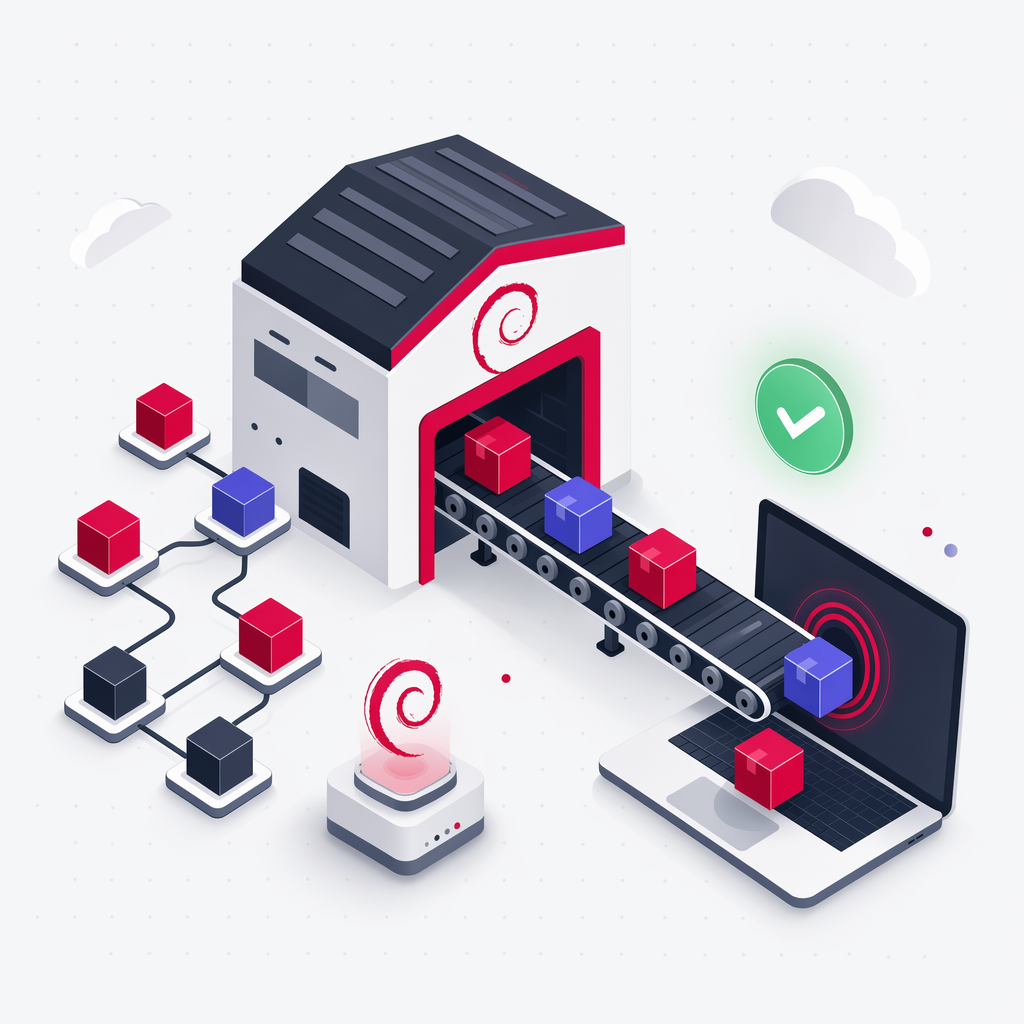
APT (Advanced Package Tool) ist das zentrale Paketverwaltungswerkzeug des Debian-Systems. Dieses Tutorial zeigt Ihnen, wie Sie mit APT Pakete installieren, aktualisieren und entfernen.
🎯 Grundkonzepte von APT
Was ist APT?
APT ist das Paketverwaltungswerkzeug des Debian-Systems und zuständig für:
- 📦 Paketinstallation: Herunterladen und Installieren von Software aus Repositories
- 🔄 Abhängigkeitsverwaltung: Automatisches Auflösen von Paketabhängigkeiten
- ⬆️ Systemaktualisierung: Aktualisierung installierter Pakete
- 🗑️ Softwareentfernung: Sicheres Deinstallieren nicht benötigter Software
Softwarequellen (Repository)
Softwarequellen sind Speicherorte für Pakete:
# Haupttypen von Softwarequellen
main        # Von Debian offiziell gewartete freie Software
contrib     # Freie Software, die nicht-freie Software benötigt
non-free    # Nicht-freie Software
security    # Sicherheitsupdates
updates     # Updates für stabile Versionen
🔧 Grundlegende APT-Befehle
Paketlisten aktualisieren
Vor der Verwendung von APT sollten Sie zunächst die Paketlisten aktualisieren:
# Paketlisten aktualisieren (empfohlen vor jeder Nutzung)
sudo apt update

# Beispielausgabe:
# Treffer:1 http://deb.debian.org/debian trixie InRelease
# Holen:2 http://security.debian.org/debian-security trixie-security InRelease [48.0 kB]
# Paketlisten werden gelesen... Fertig
💡 Tipp für Anfänger
apt update aktualisiert nur die Paketlisten, installiert oder aktualisiert aber keine Software. Dieser Befehl ähnelt dem "Aktualisieren des Warenkatalogs eines Geschäfts".
Pakete installieren
Einzelne Pakete installieren
# Grundlegender Installationsbefehl
sudo apt install paketname

# Beispiel: Texteditor installieren
sudo apt install vim

# Installation mit detaillierten Informationen
sudo apt install -v firefox-esr
Mehrere Pakete installieren
# Mehrere Pakete gleichzeitig installieren
sudo apt install git curl wget

# Bestimmte Version installieren
sudo apt install python3=3.11.2-1

# Neu installieren (beschädigte Installation reparieren)
sudo apt install --reinstall firefox-esr
Empfohlene Pakete installieren
# Installation mit empfohlenen Paketen
sudo apt install --install-suggests libreoffice

# Ohne empfohlene Pakete installieren (Standardverhalten)
sudo apt install --no-install-suggests gimp
Pakete suchen
Grundlegende Suche
# Nach Paketnamen und Beschreibungen suchen
apt search suchbegriff

# Beispiel: Nach Editoren suchen
apt search editor

# Nach bestimmten Funktionen suchen
apt search "media player"
Präzise Suche
# Nur nach Paketnamen suchen
apt search --names-only firefox

# Mit regulären Ausdrücken suchen
apt search '^python3-'
Paketinformationen anzeigen
# Detaillierte Paketinformationen anzeigen
apt show paketname

# Beispiel
apt show firefox-esr

# Informationen zur installierten Version anzeigen
apt list --installed firefox-esr

# Verfügbare Versionen anzeigen
apt list firefox-esr
System aktualisieren
Installierte Pakete aktualisieren
# Alle aktualisierbaren Pakete aktualisieren
sudo apt upgrade

# Bestimmte Pakete aktualisieren
sudo apt upgrade firefox-esr

# Vollständige Aktualisierung (einschließlich Entfernung konfliktierender Pakete)
sudo apt full-upgrade
Sicherheitsupdates
# Nur Sicherheitsupdates installieren
sudo apt upgrade -s | grep security
sudo apt install $(apt list --upgradable 2>/dev/null | grep security | cut -d/ -f1)
Pakete entfernen
Pakete deinstallieren
# Paket entfernen (Konfigurationsdateien behalten)
sudo apt remove paketname

# Beispiel
sudo apt remove firefox-esr

# Vollständig entfernen (einschließlich Konfigurationsdateien)
sudo apt purge paketname

# Nicht benötigte Abhängigkeiten automatisch entfernen
sudo apt autoremove
System bereinigen
# Heruntergeladene Paketdateien aus dem Cache löschen
sudo apt clean

# Nur veraltete Paketdateien löschen
sudo apt autoclean

# Verwaiste Pakete entfernen
sudo apt autoremove --purge
📋 Empfohlene Pakete
Entwicklungswerkzeuge
# Grundlegende Entwicklungswerkzeuge
sudo apt install build-essential

# Git-Versionskontrolle
sudo apt install git

# Code-Editoren
sudo apt install vim nano code

# Programmiersprachen
sudo apt install python3 python3-pip nodejs npm
Multimedia-Werkzeuge
# Audio-Player
sudo apt install audacity rhythmbox

# Video-Player
sudo apt install vlc mpv

# Bildbearbeitung
sudo apt install gimp inkscape

# Audio-/Video-Codecs
sudo apt install ffmpeg gstreamer1.0-plugins-good gstreamer1.0-plugins-bad gstreamer1.0-plugins-ugly
Netzwerkwerkzeuge
# Netzwerkdiagnose
sudo apt install net-tools curl wget

# Download-Werkzeuge
sudo apt install aria2 youtube-dl

# Browser
sudo apt install firefox-esr chromium
Bürosoftware
# LibreOffice-Büropaket
sudo apt install libreoffice

# PDF-Reader
sudo apt install evince okular

# Mind-Mapping
sudo apt install freemind
⚙️ Softwarequellen-Verwaltung
Aktuelle Softwarequellen anzeigen
# Softwarequellen-Konfiguration anzeigen
cat /etc/apt/sources.list

# Zusätzliche Softwarequellen anzeigen
ls /etc/apt/sources.list.d/
Softwarequellen bearbeiten
# Hauptsoftwarequellen-Datei bearbeiten
sudo nano /etc/apt/sources.list

# Debian 13 (Trixie) vollständige Softwarequellen-Konfiguration (mit nicht-freier Software und Firmware):
deb http://deb.debian.org/debian trixie main contrib non-free non-free-firmware
deb-src http://deb.debian.org/debian trixie main contrib non-free non-free-firmware

deb http://security.debian.org/debian-security trixie-security main contrib non-free non-free-firmware
deb-src http://security.debian.org/debian-security trixie-security main contrib non-free non-free-firmware

deb http://deb.debian.org/debian trixie-updates main contrib non-free non-free-firmware
deb-src http://deb.debian.org/debian trixie-updates main contrib non-free non-free-firmware
Unterschied zwischen non-free und non-free-firmware
non-free-firmware: Hardware-Firmware (WiFi-, Grafik-, Bluetooth-Firmware etc.), neue dedizierte Komponente in Debian 13non-free: Andere nicht-freie Software (wie NVIDIA-Treiber-Wrapper, proprietäre Schriftarten etc.)
Wenn Sie nicht-freie Software wie NVIDIA-Treiber (nvidia-driver) installieren müssen, müssen Sie die non-free-Komponente beibehalten.
Chinesische Mirror-Server verwenden
Für höhere Download-Geschwindigkeiten können chinesische Mirror-Server verwendet werden:
# Originaldatei sichern
sudo cp /etc/apt/sources.list /etc/apt/sources.list.backup

# Softwarequellen bearbeiten
sudo nano /etc/apt/sources.list
Tsinghua-Universität Mirror:
# Tsinghua-Universität Mirror-Server
deb https://mirrors.tuna.tsinghua.edu.cn/debian/ trixie main contrib non-free-firmware
deb-src https://mirrors.tuna.tsinghua.edu.cn/debian/ trixie main contrib non-free-firmware

deb https://mirrors.tuna.tsinghua.edu.cn/debian-security trixie-security main contrib non-free-firmware
deb-src https://mirrors.tuna.tsinghua.edu.cn/debian-security trixie-security main contrib non-free-firmware

deb https://mirrors.tuna.tsinghua.edu.cn/debian/ trixie-updates main contrib non-free-firmware
deb-src https://mirrors.tuna.tsinghua.edu.cn/debian/ trixie-updates main contrib non-free-firmware
University of Science and Technology of China Mirror:
# USTC Mirror-Server
deb https://mirrors.ustc.edu.cn/debian/ trixie main contrib non-free-firmware
deb-src https://mirrors.ustc.edu.cn/debian/ trixie main contrib non-free-firmware

deb https://mirrors.ustc.edu.cn/debian-security/ trixie-security main contrib non-free-firmware
deb-src https://mirrors.ustc.edu.cn/debian-security/ trixie-security main contrib non-free-firmware

deb https://mirrors.ustc.edu.cn/debian/ trixie-updates main contrib non-free-firmware
deb-src https://mirrors.ustc.edu.cn/debian/ trixie-updates main contrib non-free-firmware
Drittanbieter-Softwarequellen hinzufügen
GPG-Schlüssel hinzufügen
# GPG-Schlüssel herunterladen und hinzufügen

# Moderne Methode (empfohlen)
wget -qO - https://example.com/key.gpg | sudo gpg --dearmor -o /usr/share/keyrings/example-keyring.gpg
Softwarequellen hinzufügen
# Neue Softwarequellen-Datei erstellen
echo "deb [signed-by=/usr/share/keyrings/example-keyring.gpg] https://example.com/debian stable main" | sudo tee /etc/apt/sources.list.d/example.list

# Paketlisten aktualisieren
sudo apt update
🔍 Fortgeschrittene APT-Operationen
Paketabhängigkeiten
# Abhängigkeiten eines Pakets anzeigen
apt depends paketname

# Anzeigen, welche Pakete von diesem Paket abhängen
apt rdepends paketname

# Installation simulieren (nicht wirklich installieren)
sudo apt install -s paketname
Paketdatei-Operationen
# Paketdatei herunterladen ohne Installation
apt download paketname

# Dateiliste innerhalb eines Pakets anzeigen
dpkg -L paketname

# Herausfinden, zu welchem Paket eine Datei gehört
dpkg -S /pfad/zur/datei

# Installationsskripte eines Pakets anzeigen
apt-get source paketname
Versionskontrolle
# Paketversion sperren (verhindert Aktualisierung)
sudo apt-mark hold paketname

# Versionssperre aufheben
sudo apt-mark unhold paketname

# Gesperrte Pakete anzeigen
apt-mark showhold

# Paket downgraden (benötigt verfügbare alte Version)
sudo apt install paketname=versionsnummer
🛡️ Sicherheit und Best Practices
Sicherheitsupdates
# Automatische Sicherheitsupdates einrichten
sudo apt install unattended-upgrades

# Automatische Updates konfigurieren
sudo dpkg-reconfigure unattended-upgrades

# Manuell nach Sicherheitsupdates suchen
sudo unattended-upgrade --dry-run
Systemwartung
# Regelmäßige Wartungsbefehle (empfohlen wöchentlich ausführen)
sudo apt update && sudo apt upgrade
sudo apt autoremove
sudo apt autoclean

# Systemintegrität prüfen
sudo apt check

# Beschädigte Pakete reparieren
sudo apt install -f
Backup und Wiederherstellung
# Liste installierter Pakete exportieren
dpkg --get-selections > installed-packages.txt

# Paketliste wiederherstellen
sudo dpkg --set-selections < installed-packages.txt
sudo apt-get dselect-upgrade
🆘 Fehlerbehebung
Häufige Probleme
GPG-Schlüssel-Fehler
# Problem: NO_PUBKEY-Fehler

# Oder moderne Methode verwenden
wget -qO - https://keyserver.ubuntu.com/pks/lookup?op=get&search=0xschluesselID | sudo gpg --dearmor -o /usr/share/keyrings/package-keyring.gpg
Paketabhängigkeitsprobleme
# Beschädigte Abhängigkeiten reparieren
sudo apt install -f

# Bereinigen und neu konfigurieren
sudo dpkg --configure -a

# Problematische Pakete zwangsweise entfernen
sudo dpkg --remove --force-remove-reinstreq paketname
Unzureichender Speicherplatz
# Paketcache bereinigen
sudo apt clean

# Nicht benötigte Pakete entfernen
sudo apt autoremove --purge

# Große Dateien finden
sudo du -h /var/cache/apt/archives/
📱 Grafische Paketverwaltung
Synaptic Paketmanager
# Grafischen Paketmanager installieren
sudo apt install synaptic

# Synaptic starten
sudo synaptic
GNOME Software Center
# GNOME Software Center installieren
sudo apt install gnome-software

# Software Center starten
gnome-software
🌐 Paketinformationen online abfragen
Neben lokalen Befehlen wie apt show und apt-cache policy können Sie Pakete auch online über pkgseek abfragen:
- Paketseiten: URL-Format
https://pkgseek.com/packages/<paketname>, z. B. ffmpeg, vlc, nginx. Sie sehen die tatsächliche Version in Debian 13, Abhängigkeiten und zugehörige CVEs. - Distributionsübergreifender Vergleich: Versionen desselben Pakets in Debian, Ubuntu, Fedora, Arch u. a. nebeneinander.
- Fehler → Befehl: Fügen Sie Fehler wie "command not found" oder fehlende Bibliotheken/Header in den Command Doctor ein und erhalten Sie den Installationsbefehl.
- Datei-Rückwärtssuche: In der Dateisuche einen Pfad eingeben und das zugehörige Paket finden.
Nächste Schritte
Nachdem Sie die APT-Paketverwaltung beherrschen, können Sie weiterlernen:
- Systemdienstverwaltung - Systemdienste verwalten
- Benutzerrechteverwaltung - Benutzer- und Rechtekonfiguration
- Netzwerkkonfiguration - Netzwerkeinstellungen und -verwaltung
Möchten Sie mehr Systemverwaltungsfähigkeiten lernen? Weiter mit Systemdiensten →
NVIDIA Optimus Dual-Grafikkarten-Konfiguration
Konfiguration von NVIDIA Optimus Hybrid-Grafik auf einem Debian 13 Laptop, Treiberinstallation und Nutzung von PRIME Render Offload
Sicherheitsmanagement
Erfahren Sie, wie Sie die Sicherheit Ihres Debian-Systems verwalten, einschließlich Benutzerzugriffskontrolle, Firewall-Konfiguration, automatischen Updates und Eindringlingserkennung.